 |
|||
|---|---|---|---|
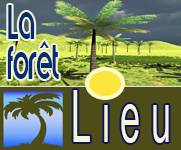
| Tuto : La forêt |
|||
 |
|
|
|
|
Donner la réponse |  |
 |
|||||||||
|---|---|---|---|---|---|---|---|---|---|---|---|---|
|
||||||||||||
| Deviner la question | |
|||||||||||
|
||||||||||||
 |
 |
 |
||||||||||
| Solution | Vidéo intégrale | Imprimer | ||||||||||
|
|
|
|
|
|
|
|
|||||
|
|
|
|
|
|
|
|
|
||||
| Questions et réponses 1 à 11 sur 11 du tuto : "La forêt | ||||||||||||
| Question 1 : | Réponse 1 : | |||||||||||||
 |
||||||||||||||
| Hulk : Bonjour. Est-ce que tu vas bien? | Vix : Je vais très bien merci. Et toi, tu vas bien aussi ? | |||||||||||||
|
|
|
|
|
||||||||||
| Question 2 : | Réponse 2 : | |||||||||||||
|
||||||||||||||
| Hulk : Je vais très bien aussi. Qu’est-ce que tu fais cet après-midi ? | Vix : Cet après-midi, je suis en train de créer un terrain de jeu vidéo avec le logiciel de création de jeu vidéo qui s’appelle Unity. | |||||||||||||
|
|
|
|
|
||||||||||
| Question 3 : | Réponse 3 : | |||||||||||||
 |
||||||||||||||
| Hulk : Est-ce que tu peux m’expliquer comment créer un terrain de jeu vidéo avec Unity ? | Vix : Je veux bien te montrer comment créer un terrain de jeu vidéo avec Unity. | |||||||||||||
|
|
|
|
|
||||||||||
| Question 4 : | Réponse 4 : | |||||||||||||
|
||||||||||||||
| Hulk : Qu’elle est la première étape pour créer un terrain de jeu vidéo avec Unity ? | Vix : Il faut créer un nouveau projet unity avec le menu « File / New Project ». - Puis il faut donner un nom au projet comme « Terrain de jeu vidéo ». - Choisi où sera enregistré to projet dans l’ordinateur avec le champ « Location ». - Sélectionne le bouton « 3D ». - Clique sur le bouton « Asset Package » . - Pour choisir les ressources à importer : Choisi les éléments suivant dans la fenêtre flottante « Asset Package »: Characters, Environment et ParticleSystems. - Appuie sur le bouton « Done ». - Appuie sur le bouton « Create project ». |
|||||||||||||
|
|
|
|
|
||||||||||
| Question 5 : | Réponse 5 : | |||||||||||||
|
||||||||||||||
| Hulk : Comment je crée un terrain avec Unity ? | Vix : Nous allons maintenant créer un terrain vide avec Unity. - Sélectionne la commande « GameObject / 3d Object / Terrain ». - Sélectionne le terrain dans le panneau « Hierarchy ». |
|||||||||||||
|
|
|
|
|
||||||||||
| Question 6 : | Réponse 6 : | |||||||||||||
|
||||||||||||||
| Hulk : Comment je détermine les dimensions d’un terrain avec Unity ? | Vix : Nous allons déterminer les dimensions du terrain vide. - Sélectionne l’icone « Terrain setting » dans les outils de modélisation de terrain. - Place la valeur 600 dans les champs « Terrain width » et « Terrain Length » dans la section « Resolution ». |
|||||||||||||
|
|
|
|
|
||||||||||
| Question 7 : | Réponse 7 : | |||||||||||||
|
||||||||||||||
| Hulk : Comment je place des montagnes dans un terrain avec Unity ? | Vix : Nous allons placer des montagnes dans un terrain vide. - Sélectionne l’icone « Raise / Lower Terrain » dans les outils de modélisation du terrain, puis place des montagnes tout autour du terrain avec le bouton droit de la souris. - Choisi les différents pinceaux et joue avec les tailles des pinceaux avec les paramêtres « Setting : Brush size ». |
|||||||||||||
|
|
|
|
|
||||||||||
| Question 8 : | Réponse 8 : | |||||||||||||
|
||||||||||||||
| Hulk : Les montagnes et le terrain plat sont blancs. Comment je fais pour ajouter de l’herbe ? | Vix : Nous allons placer des textures d’herbe pour les montagnes et le terrain plat. - Sélectionne le bouton « Paint Texture » dans les outils de modélisation de terrain. - Clique sur le bouton « Edit Texture puis Add Texture ». - Clique sur le bouton « Select » de la fenêtre flottante « Add terrain texture ». - Dans la fenêtre flottante « Select Texture2d », choisi la texture « GrassHillAlbedo » ». - Clique sur le bouton « add » de la fenêtre flottante « Add terrain texture ». |
|||||||||||||
|
|
|
|
|
||||||||||
| Question 9 : | Réponse 9 : | |||||||||||||
|
||||||||||||||
| Hulk : On a appliqué la même texture d’herbe sur les montagnes et sur le terrain. Peut-on utiliser une autre texture d’herbe pour les montagnes ? | Vix : Nous allons utiliser une deuxième texture d’herbe pour les montagnes. -Sélectionne le bouton « Paint Texture » dans les outils de modélisation de terrain. - Clique sur le bouton « Edit Texture » puis « Add Texture ». - Clique sur le bouton « Select », dans la fenêtre flottante « Add terrain texture. - Choisi la texture « GrassRockAlbedo », dans la fenêtre flottante « Select Texture2d ». - Clique sur le bouton « add » de la fenêtre flottante « Add terrain texture ». - Utilise le pinceau pour peindre les montagnes avec la deuxième texture. - Tu peux mélanger les deux textures d’herbes en jouant avec les valeurs des paramètres des textures d’herbe avec le bouton « Settings / Opacity ». |
|||||||||||||
|
|
|
|
|
||||||||||
| Question 10 : | Réponse 10 : | |||||||||||||
|
||||||||||||||
| Hulk : Comment je fais pour ajouter des arbres sur le terrain ? | Vix : Nous allons ajouter des arbres sur le terrain et dans les montagnes. - Sélectionne le bouton « Place Tree » dans les outils de modélisation du terrain. - Clique sur le bouton « Edit Trees puis Add Tree ». - Clique sur le bouton en forme de cercle dans la fenêtre flottante « Add tree». - Choisi le type d’arbre « Palm desktop » dans la fenêtre flottante « Select GameObject ». - Clique sur le bouton « add » de la fenêtre flottante « Add Tree ». - Tu peux utiliser d’autres types d’arbre comme « Broadleaf desktop » et « Conifer desktop » en utilisant la même technique. - Utilise le pinceau pour peindre les montagnes avec les arbres. - Tu peux modifier la taille, la densité et la hauteur des arbres avec les valeurs des paramètres avec les boutons « Settings / Brush Size », « Settings / Tree Density » et « Settings / Tree Height ». |
|||||||||||||
|
|
|
|
|
||||||||||
| Question 11 : | Réponse 11 : | |||||||||||||
 |
||||||||||||||
| Hulk : Merci de m’avoir appris comment créer un terrain de jeu avec Unity. Je te souhaite de passer une bonne après-midi. | Vix : Bonne après-midi Hulk. | |||||||||||||
|
|
|
|
|
||||||||||

|
||||||||||||||
|---|---|---|---|---|---|---|---|---|---|---|---|---|---|---|
|
|
|
|
|
|
|||||||||

 |
||
| Types de tutos | ||
| Lieu 3d (1) |
||
 |
||
 |
||
 |
||
|
||
 |
||
 |
||